Feliz miércoles. Es grato saludarlos una vez más, queridos steemians. :)
Buenas noches a toda la comunidad hispana. Hoy quiero compartir con ustedes una nueva forma de crear un GIF. Este tipo de ediciones también sirven para crear intros y outros en plataformas de vídeo como Youtube, Dtube y 3speak. ¡Espero les guste!

¿Qué necesitamos?
Necesitamos tener instalado After Effects.
Al final les dejaré el link de descarga.
Fuente usada en este tutorial, aquí
Proceso de creación:
PARTE 1: Composición.
 Empezaremos creando una nueva composición.
En la ventana emergente modificaremos los valores de nuestra composición.
Empezaremos creando una nueva composición.
En la ventana emergente modificaremos los valores de nuestra composición.
En mi caso el tamaño es 700px x 400px, color rosado.
PARTE 2: Crear texto.
 Seleccionamos nuestra herramienta de texto en el apartado superior.
Nos aseguramos que la fuente seleccionada sea Gotham Ultra.
Vamos a Alinear y centramos nuestro texto, vertical y horizontalmente.
PARTE 3: Efecto de sombras largas.
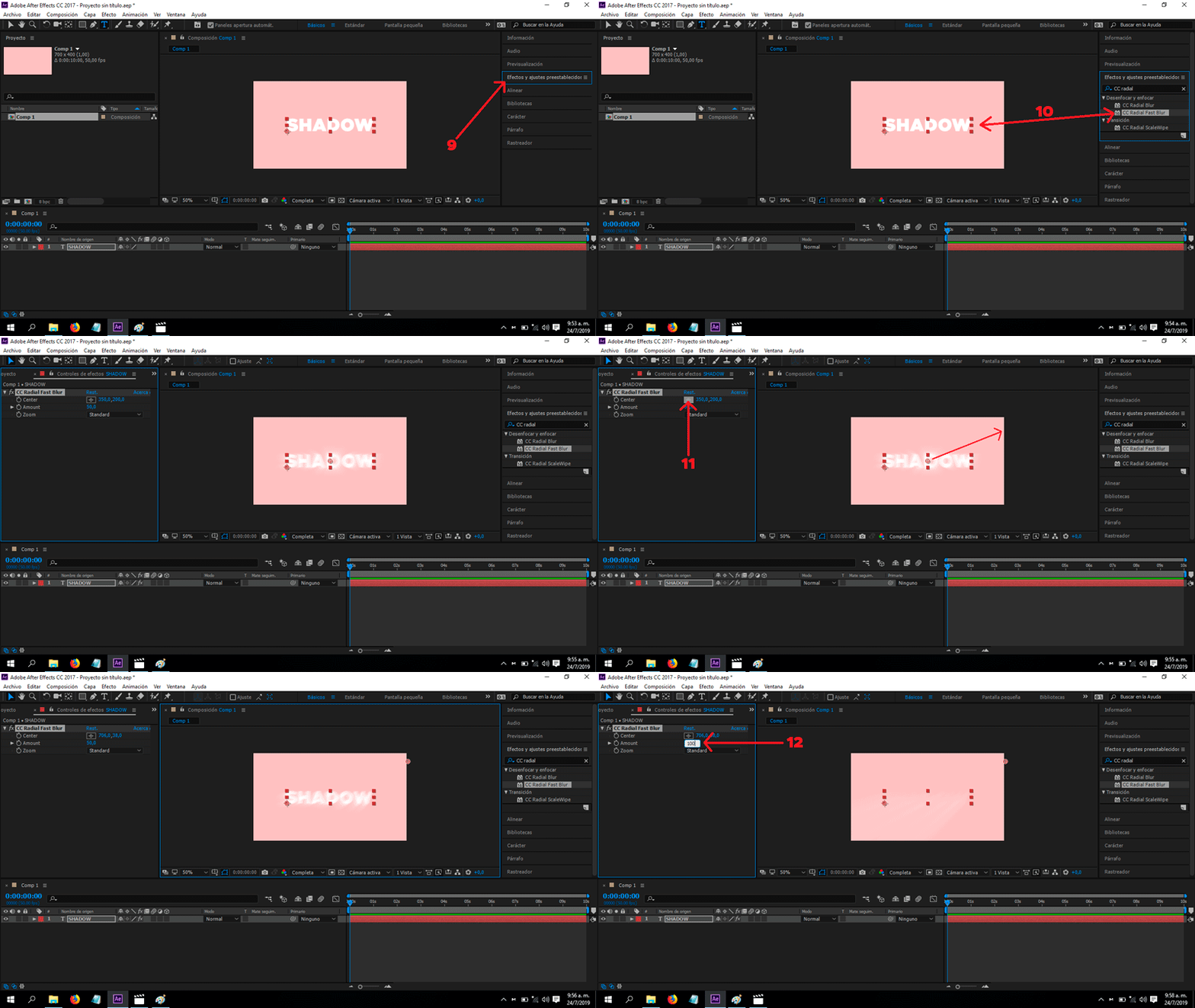
Vamos a efectos y ajustes preestablecidos, escribimos CC Radial Fast Blur y lo arrastramos hasta nuestro texto.
Seleccionamos el punto de anclaje (Center) y lo movemos hasta la esquina superior derecha.
NOTA: Este punto traza la dirección de donde proviene la luz.
Cambiamos el valor Amount de 50 a 100.

Vamos a efectos y ajustes preestablecidos, escribimos Retractor de mate y lo arrastramos hasta el texto.
Cambiamos el valor Suavizado del nivel de gris de 100% a 0%.
NOTA: Lo hacemos con los dos valores que llevan el mismo nombre.
Cambiamos el valor Retraer 1 de 75 a -125.

Vamos a efectos y ajustes preestablecidos , escribimos relleno y lo arrastramos hasta el texto.
Modificaremos el color.
NOTA: Es importante que el color sea negro.
Cambiamos el valor Opacidad de 100% a 25%.

Vamos a efectos y ajustes preestablecidos, escribimos CC composite y lo arrastramos hasta el texto.
Por último desmarcaremos la opción RGB Only.
PARTE 4: Animar texto.
 Al lado derecho del texto desplegamos los valores de Animar.
Seleccionamos Posición, Rotación y Escala.
Cambiamos el valor Posición Y de 0 a 10.
Cambiamos el valor Escala de 100 a 0%.
Cambiamos el valor Rotación de 0 a 90°.
 Desplegamos los valores de Selector de rango 1.
Creamos un frame en el (seg) 0, presionando el símbolo del reloj.
Nos posicionamos en el (seg) 2, y subimos el valor de inicio a 100.
Desplegamos los valores de Selector de rango 1.
Creamos un frame en el (seg) 0, presionando el símbolo del reloj.
Nos posicionamos en el (seg) 2, y subimos el valor de inicio a 100.
NOTA: Si quieres lograr el efecto de la transición inicial, aquí te dejo el preset para descargarlo.
PARTE 5: Exportar nuestro GIF.

Presionamos Composición/Añadir a cola de Adobe Media Encoder...
Nos aseguramos que el formato de salida sea en .gif animado, y le damos al botón de exportar.
Y éste es el resultado final:
 Hasta aquí el tutorial, espero les resulte útil. @rpcaceres se despide. ;)
Descargá el material usado:



¡Gracias por leer! oficialmente te doy la bienvenida a la dimensión desconocida.
Genial hermano. Apoyándote desde VotovzLa.
Saludos.
!Gracias bro! siempre es un gusto. ;)
Un ángel visitó tu hermoso post y lo ha llenado de amor y bendiciones.
Curado manualmente por: @historiasamorlez
Está muy bien tu arte
Voy a intentar hacerme uno para dtube gracias 🤗
¡Claro @jordangerder! cualquier duda que tengas en el proceso me avisas y te ayudo.
Gracias por compartir tu contenido con la comunidad de El Arca (@elarca), el mismo ha sido votado por nuestra iniciativa de curación artística @stellae. Si deseas puedes delegar SP al proyecto: Delegate 25 SP Delegate 50 SP Delegate 100 SP Delegate 250SP Delegate 500SP o seguir nuestro trail de curación en Steem Auto. Recuerda usar los tags palnet y creativecoin para obtener mayores recompensas.
Me gusta mucho este tipo de información. Gracias
Gracias a ti por pasarte @chrstnv. ¡Me alegra que te haya gustado!
Muy ilustrativo este post, muestras paso a paso como realizar estos tipos de GIF... Saludos..
¡Gracias, @joelsegovia! Me pase por tu perfil y tienes muy buen contenido, ya te seguí.
Saludos.