post에 올리는 이미지를 액자형태로 이쁘게 꾸미기
- 티스토리 : https://www.tistory.com/
오늘은 스티미언분들의 post에 사진들을 많이 올리는데 그냥 올리시는 분들이 많아서 좀 더 이쁘게 액자 형태로 수정해서 올리면 좀 더 멋질 것 같아서 간단히 이미지를 액자형태로 바꾸는 방법을 소개할까 합니다. 다른 사이트의 블로그를 사용하시는 분들은 아마 아실꺼에요 이미지를 등록전에 간단히 편집하는 기능이 탑재 되어 있다는 것을요. 몇개의 사이트를 이용해 봤는데 티스토리라는 사이트의 이미지 편집 기능이 꽤 괜찮아서 오늘 post로 소개를 해보고 싶어서 글을 쓰네요.
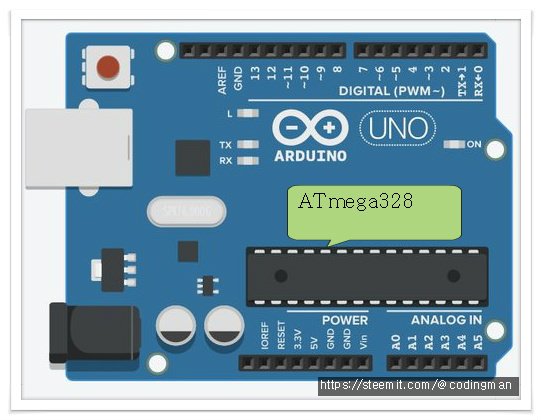
위 그림을 보시는 것처럼 액자형태로 테두리를 쉽게 만들 수 있고 말풍선, 사이즈, 서명을 넣을 수 있습니다. 그외 몇가지 기능들을 더 추가 할 수도 있습니다.
구지 가입 할 필요없이 다른 사이트 블로그가 있으면 그 사이트에 이미지 편집 기능을 이용하셔도 됩니다. 예로 티스토리가 꽤 이쁘게 만들어줘서 소개 합니다.
이제 티스토리를 기준으로 설명을 하겠습니다.
1. 티스토리 가입
티스토리 블로그를 사용하려면 가입을 해야 합니다. PC에서 가입 하기 위해서는 초대장이 필요 합니다. 가입하는 것이 쉽지는 않죠. 예전에는 스마트폰으로 티스토리 어플을 다운 받아서 설치하고 바로 회원 가입하면 초대장이 필요없이 가입이 되었는데 이제는 막혀서 초대장으로만 가입이 됩니다. 가입이 좀 불편하시더라도
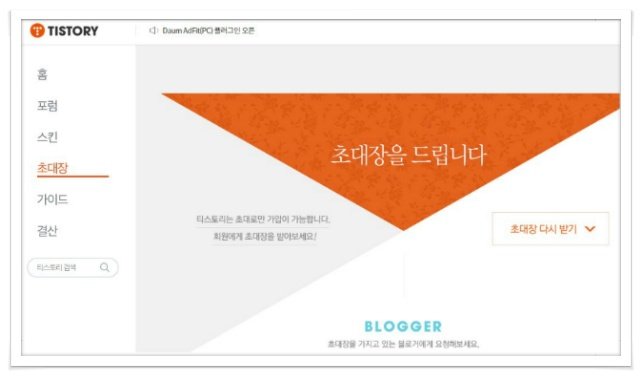
사이트에서 초대장을 요청하면 됩니다. 조금 시간이 걸리네요. 제가 가입할 당시에는 스마트폰으로 그냥 초대장 없이 회원 가입했는데 지금은 막혀서 아쉽네요.
2. 이미지 편집
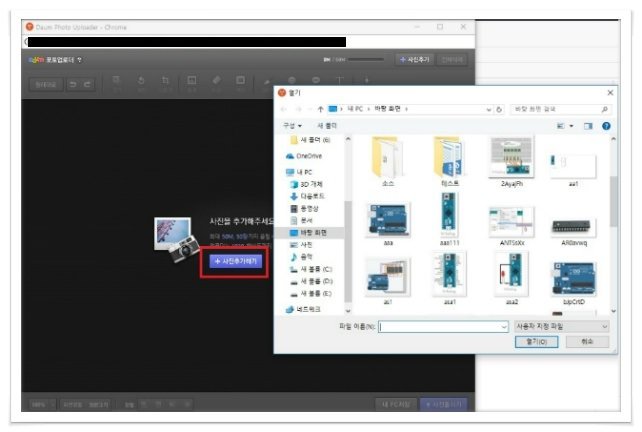
원하는 사진을 PC에서 불러옵니다.
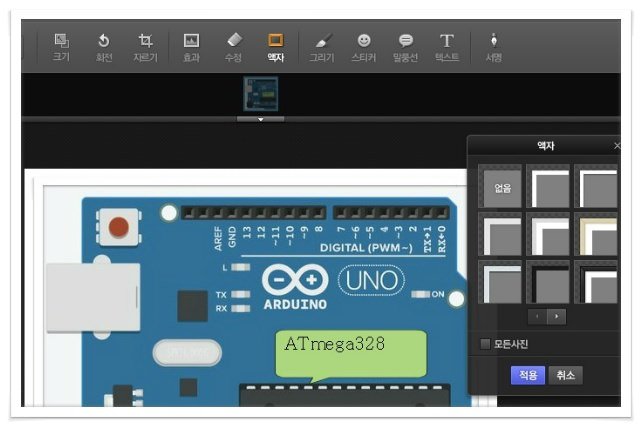
보시면 크기 조정, 회전, 자르기, 효과, 수정, 액자, 그리기, 스티커, 말풍선, 텍스트, 서명까지 기능이 있는데 간단히 이미지 편집 기능이 부수적으로 있어서 좀 더 예쁘게 만들 수 있습니다. 다른 사이트의 블로그 이미지 등록 편집창보다 액자 형태가 티스토리가 좀 이쁘더군요. 서명도 이쁘게 넣을 수 있고, 크기도 쉽게 사이즈를 변경할 수 있습니다.
그리고 편집이 끝나면 내 PC저장을 누르면 불러왔던 위치에 다시 편집한 이미지를 저장하게 됩니다.
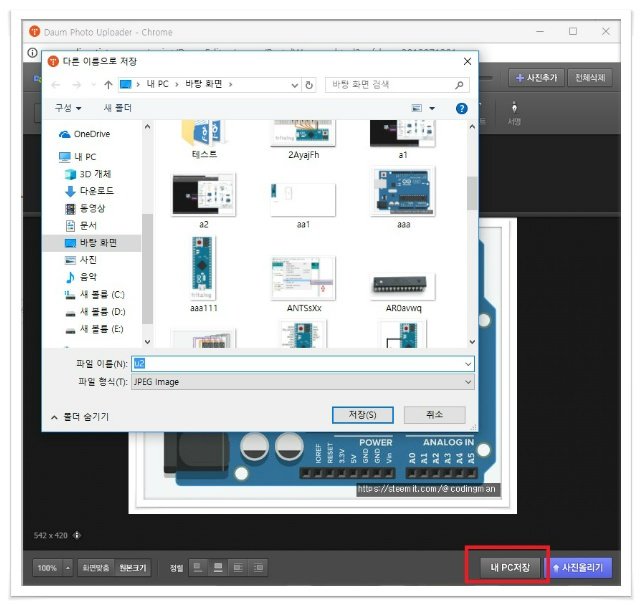
티스토리에 사진올리기 할 필요 없이 post에 쓸 이미지를 간단히 이쁘게 편집하고 내PC저장을 해놓고 post에 올리시면 됩니다.
3. 결과
[원본이미지]
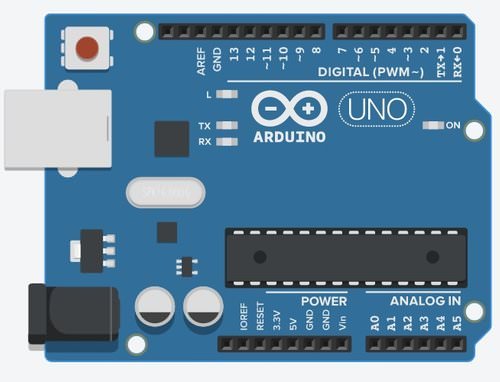
[수정이미지]
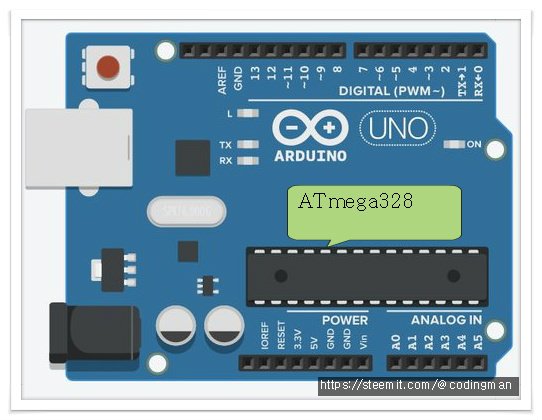
보시는 것처럼 좀 더 이쁘게 됐죠.
그외로 몇개만 더 나열 하면은,
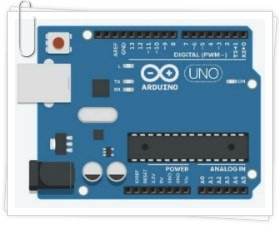
[액자에 액자 입히기] 액자를 만들고 그 액자이미지에서 다시 불러와 또 다른 액자를 덮어 씌울 수 있습니다.
마무리
티스토리에 가입해야하는 불편함이 있습니다. 포토샵이나 또는 오피스의 파워포인트로 액자를 만들 수 있긴 합니다. 하지만 이 방법을 활용하면 간단한 기능만을 사용해서이쁘게 액자형 사진을 post에 올릴 수 있어서 괜찮은 것 같더군요. 여러장의 사진이 있을 경우 사진을 일괄적으로 하나의 동일한 형태의 액자로 "모드 사진"이라는 체크 박스를 체크하시면 한번에 여러장의 사진을 액자 형태로 변경할 수 있습니다.
간단한 이미지 편집 기능은 티스토리에만 있는 기능은 아니고 게시물 등록하는 다른 사이트의 이미지 등록창을 보시면 기본적으로 이 기능들을 제공합니다. 스팀잇에서는 단순히 사진만 딸랑 올릴 수 있는 기능만 있어서 좀 아쉬운 부분입니다. post은 markdown 문서 형식이라서 뭔가 이쁘게 꾸미기에는 제약이 많습니다. 대부분 사진들을 단순하게 올리시는데 남보다 다른게 이미지를 올려좀 개성적인 post를 만드는 것도 재미가 있을 것 같아서 소개해 봤네요.
꼭 티스토리을 이용하실 필요는 없습니다. 기존의 여러분들이 사용하시는 블로그 같은 곳에서 기본적으로 제공되는데 한번 여러분들도 사진을 이쁘게 액자형태로 올려보세요.
참고로, 요새는 경계선을 이미지화 해서 올리시는 분들이 생겼는데 여러분들도 나만의 경계선을 이미지로 만들어서 좀더 post를 이쁘게 꾸미셨으면 합니다.
아래 경계선 이미지를 하나 몇초만에 만들었는데 인터넷에서 무늬 or 색선을 만들거나 찾으시면 되는데 실험에서는 대충 무늬가 있는 이미지에서 스크린샷을 통해서 찍고 그림판에서 오려서 이미지를 저장할 수 있습 봤네요.

예) https://i.imgur.com/qKoCB1u.jpg
위 이미지를 이렇게 사이에 두고 경계를 나눌 수도 있습니다.
단, 글을 쓸 때 이렇게 좀 단순하게 글 쓰면 보는 것처럼 뭔가 어울리지 않는 경계선이 됩니다. 전체적 글 흐름에 어울리게 경계선을 만들고 적용하는 방법을 연구해 보세요.
아니면 그림판에 선을 그리고 선색을 지정하시고 해당 선만 오려서 저장하시면 됩니다.
저는 아직 마음에 드는 경계선이 없어서 적용하고 있지 않네요.
(jjangjjangman 태그 사용시 댓글을 남깁니다.)
호출에 감사드립니다! 즐거운 스티밋하세요!
짱짱맨 방문에 감사합니다.
즐거운 주말보내세요^^
koreaminer님도 즐거운 주말되세요
유용항 팁 감사합니다
주말 잘 보내시길
그냥 뻘팁이고요 jungjunghoon님도 즐거운 주말되세요.
감사합니다! ㅎㅎ 글에 자신이 없어서 이미지로 떡칠해 스티밋 포스팅하는 저에게는 매우 유용한 팁이 됐습니다.
약간 뻘팁이고요. 다른 블로그나 게시물 등록에 보시면 위에 소개한 이미지 액자형태와 간단히 편집이 있으니깐 이용하셔서 post에 올릴때 활용하시면 좀 더 멋진 post가 될꺼에요
티스토리에도 저런 기능이 있었군요...