Title: Tutorial-How To Backup SMS Using SMS Backup+ App [Bahasa]
Summary: Here i will explain how to setting configuration and using SMS Backup+ App
Language: Indonesia
Short Message Service atau lebih dikenal dengan singkatan SMS adalah sebuah teknologi yang sangat bermanfaat dan masih banyak di gunakan oleh pengguna jasa telekomunikasi seluler. Meski saat ini teknologi sms semakin tergerus karena kehadiran teknologi chat app yang terus berkembang, bukan berarti SMS sudah di tinggalkan.
Hari ini saya ingin membagikan tutorial yang berkaitan dengan SMS. Mungkin teman-teman pernah mengalami tanpa sengaja telah menghapus sebuah item SMS penting. Pasti rasanya kalang kabut bukan ??? Sebagai tindakan antisipasi kehilangan data sms, sebenarnya ada satu trik yang mudah untuk di lakukan yaitu dg selalu disiplin melakukan backup data pada smartphone. Namun kadang kita selaku pengguna kerap mengabaikan tindakan ini.

SMS Backup+ adalah salah satu jawaban untuk permasalahan ini. Menurut saya SMS Backup+ app merupakan aplikasi yang wajib untuk di gunakan karena selain mampu melakukan backup SMS, aplikasi ini juga mampu membackup log telepon
Pengenalan SMS Backup+ Apps
SMS Backup+ Apps adalah sebuah aplikasi open source yang memiliki kemampuan backup secara otomatis. Semua data backup akan di simpan pada email.
Berikut ini adalah tampilan dari SMS Backup+ Apps. Ada banyak setting yang harus di lakukan, namun ini hanya perlu dilakukan sekali saja. Selanjutnya SMS Backup+ Apps akan bekerja otomatis dengan memanfaatkan koneksi data internet.

Terkait settingan yang banyak ini, teman-teman semua tidak perlu khawatir akan merasa kebingungan karena akan saya jelaskan satu persatu dalam tutorial ini.
Instalasi SMS Backup+ Apps
Bagi yant tertarik untuk menggunakan aplikasi SMS Backup+ Apps dapat mendownloadnya langsung pada google play store. Proses instalasi juga sama dengan aplikasi lainnya tidak sulit dan besar filenya juga tidak besar sehingga proses instalasi berjalan lebih cepat.

Secara umum aplikasi ini memiliki empat menu utama yaitu Connect, Auto Backup, Auto Backup Settings, dan Advanced Settings. Hanya saja karena menu-menu ini menggunakan submenu bertingkat sehingga kesannya sangat sulit dan membingungkan.
Cara Setting SMS Backup+ Apps
Untuk mempermudah pemahaman dan mengingat langkah-langkah yang dibutuhkan dalam melakukan konfigurasi settingan, saya akan lakukan satu persatu dimulai dengan menu utamanya sampai kepada submenu.
Menu Connect
Hal pertama sekali yang harus dilakukan dalam penyetingan SMS Backup+ Apps adalah menentukan koneksi ke email yang kita miliki. Untuk settingan Connect ini silahkan tap pada menu Connect maka secara otomatis akan muncul email default yang digunakan pada smartphone. Silahkan tap pada alamat email untuk menetapkan bahwa email tersebut yang akan terkoneksi dengan aplikasi. Jika teman-teman menggunakan dua email maka pilih saja salah satu dari keduanya.

Auto Backup
Untuk settingan menu auto backup juga cukup melakukan tap sehingga muncul tanda centang. Seperti namanya auto backup, menu ini berfungsi untuk melakukan backup automatis. Jika menu ini aktif maka proses backup sms akan berlangsung dengan sendirinya tanpa harus melakukan tindakan manual.

Auto Backup Settings
Pada menu Auto Backup Settings memiliki empat submenu Reguler Schedule, Incoming Schedule, Required WiFi dan 3rd Party integration. Keempat submenu diatas merupakan bagian dari Auto Backup Settings, artinya fungsi menu utama yang kedua yaitu Auto Backup konfigurasinya ada pada menu inin

1. Reguler Schedule
sub menu ini memiliki fungsi untuk menentukan penjadwalan untuk melakukan backup Otomatsi terhadap SMS. Pilihan waktu untuk melakukan backup otomatis memilik 5 pilihan; 30 menit, 1 jam, 2 jam, 6 jam, 24 jam dan pilihan never. Untuk contoh ini saya memilih 24 jam, dengan pertimbangan load kerja smartphone saya tidak terlalu besar.
2. Incoming Schedule
Menu ini memiliki fungsi untuk mengatur penjadwalan backup otomatis terhadap sms yang di terima. Jika teman-teman jarang menerima sms penting sebaiknya pilih saja dengan pilihan never atau paling tidak 1 jam. Artinya setelah 1 jam sms di terima maka akan dilakukan backup otomatis.
Jika dipilih dengan pilih dengan pilihan never maka teman-teman tidak perlu khawatir karena pada reguler Schedule telah tersetting 24 jam. Jadi backup otomatis tetap berjalan dalam rentang per 24 jam.
3. Require Wifi
Fungsi ini mengizinkan pengguna untuk melakukan backup hanya pada saat terkoneksi dengan WiFi. Jika teman-teman lebih sering berada dalam wilayah yang memiliki WiFi, fungsi sangat disarankan setidaknya dapat menghemat kouta data internet.
Namun jika Fungsi ini enable maka, backup otomatis tidak akan berjalan selama smartphone belum terkoneksi ke jaringan WiFi. Untuk tutorial ini saya memikih gunakan enable fungsi require WiFi karena aktivitas saya lebih banyak di daerah yang memiliki jaringan WiFi
4. 3rd Party Integration
Menu ini berfungsi untuk memerikan izin kepada aplikasi lainnya agar aplikasi SMS Backup+ melakukan automisasi fungsi backup. Dalam contoh ini saya mengabaikannya dalam keadaan default / disable.
Advanced Settings
Selanjutnya kita akan masuk pada menu utama yang keempat. Pada menu ini banyak submenu-submenu yang harus di konfigurasi untuk mendukung SMS Backup+ bekerja.
1. Backup Settings
Sepintas menu ini seperti sama dengan menu utama yang ketiga (automatic backup settings). Namun setelah saya pelajari menu ini semata bekerja khusus untuk konfigurasi proses backup, seperti fungsi settingan backup secara keseluruhan, restore setting, notifikasi, konfirmasi, synchronisasi dan server setting.
1.1 Backup SMS
Fungsi ini wajib di enablekan untuk membackup sms, jika dalam posisi tidak enable maka proses backup akan berjalan dengan mengabaikan semua sms yang diterima. Untuk fungsi ini saya akan mengenablekannya agar sms yang masuk ke smartphone saya dapat dibackup.

1.2 Backup MMS
Menu ini memiliki fungsi untuk membackup MMS jika di enablekan. Begitu pula jika di nonaktifkan kejadiannya akan sama dengan fungsi backup SMS, dimana proses backup akan mengabaikan MMS yang diterima. Jika jarang menerima MMS sebaiknya fitur ini di non aktifkan saja.

1.2 Backup Call Log
Fungsi Backup Call Log bertujuan untuk melakukan backup pada semua log atau recent panggilan telp pada smartphone. Untuk mengaktifkannya silahkan tap pada menu.

1.3 Call Log Settings
Menu ini memiliki fungsi untuk pemberian label atau tanda dalam gmail, jenis panggilan yang akan di backup, sinkronisasi kalender dan jenis kalender yang akan di gunakan.

1.3.1 Call Log
Fungsi Call Log adalah sebuah fungsi yang memberikan akses kepada pengguna untuk menentukan label atau tag yang muncul dalam email. Karena data yang terbackup dikirimkan ke dalam email, maka untuk memudahkannya akan di tandai dengan label Call Log. Untuk penamaan label bisa disesuaikan dengan kebutuhan. Saya menggunakan label default untuk settingan ini yaitu call log.
1.3.2 Call Types
Fungsi ini untuk menentukan pilihan recent call apa saja yang akan di backup. Apakah hanya panggilan masuk, panggilan keluar, kedua jenis panggilan (outgoing dan incoming call), misscall atau semua pilihan.
Untuk settingan ini saya memilih untuk semua jenis panggilan agar dilakukan backup, karena pilihan ini memungkinkan kita untuk mendapati nomor-nomor yang panggilan yang belum terdaftar atau terlewati untuk dimasukkan kedalam phonebook.
1.3.3 Calender Sync
Fungsi dari menu Calender Sync adalah untuk melakukan sinkroniasi kalender dengan daftar panggilan. Saya memilih untuk mengenablekan fungsi ini sehingga akan terlihat pada file backup tanggal detail panggilan.
1.3.4 Jenis Calender
Menu ini berfungsi untuk menentukan jenis kalender yang akan di sinkronkan dengan log panggilan dalam file backup. Saya memilih menggunakan kalender bawaan dari smartphone yaitu samsung calender.
1.4 All
Menu All ini memiliki fungsi untuk menentukan jumlah item yang dibackup. Pengguna diberi pilihan untuk memilih jumlah 100, 200, 500 atau semua item per backup. Dalam settingan ini saya memilih semua item. Maksudnya agar file yang di backup tidak terpisah-pisah.

1.5 Mark As Read (Email)
Fitur Mark As Read memiliki fungsi manandai file backup yang masuk ke email dalam posisi sebagai email yang sudah terbaca sehingga hal ini tidak menyebabkan munculnya notifikasi menerima email baru. Pada menu Mark As Read (Email) memiliki tiga pilihan yaitu Always mark as read, Always mark as unread dan Use messagge status.

Dalam hal ini saya memilih always mark as read, sehingga jika sebuah file backup terkirim ke email saya tidak akan menimbulkan notifikasi email.
1.6 SMS
Fungsi ini sama halnya dengan fungsi call log, dimana pengguna diberikan pilihan untuk melakukan perubahan penamaan label atau tag. Sehingga file backup untuk sms akan muncul pada email dengan label SMS. Untuk penamaan label dapat dilakukan sesuai kebutuhan pengguna.

Saya membiarkan label file backup sms ini dengan nama default yaitu SMS

1.7 Everybody
Menu everybody berfungsi untuk menentukan kategori contact yang akan dibackup. Kategori yang muncul sesuai dengan apa yang terkonfigurasi pada phone book smartphone. Pada fungsi menu everybody ini kita bisa menentukan kategori contact mana saja yang boleh dilakukan proses backup.

Disini saya memilih dengan pilihan everybody, maksudnya seluruh kontak yang ada dalam phone book saya akan dilakukan backup tanpa melihat jenis pengelompokannya.
1.8 Email Addres Style
Menu ini berfungsi untuk menentukan model email address yang ditampilkan. apakah hanya menggunakan nama saja, nama beserta no telp atau nomor telp saja.

saya memilih dengan model name, hal ini tidak menjadi issue karena hanya jenis model address dipilih berdasarkan selera pengguna saja
1.9 Email Subject Prefix
Menu ini berfungsi untuk menentukan prefix dari subject email, saya memilih mengabaikan settingan ini dalam keadaan default. Jika dipilih mengenablekannya maka nama folder akan menjadi prefix pada subject email.

2. Restore Settings
Fungsi Restore setting secara umum adalah untuk melakukan pengaturan konfigurasi yang digunakan pada proses restore dilakukan oelh pengguna. Restore settings memiliki lima submenu; Restore SMS, Restore Call Log, Starred Items, All dan Mark as read (SMS).

2.1 Restore SMS
Agar dapat mengembalikan sms yang terhapus maka perlu mengaktifkan settingan ini dengan cara melakukan tap pada pilihan. Jika fungsi ini tidak di aktifkan maka saat dilakukan restor item-item sms tidak akan dimunculkan.
Untuk settingan ini saya memilih untuk mengaktifkan sehingga, saat nanti saya melakukan proses restore seluruh item SMS yang sudah di backup akan muncul.
2.2 Restore Call Log
Fungsi ini kegunaannya sama dengan restore sms, hanya objeknya saja yang berbeda. Jika di enablekan maka pada saat dilakukan restor seluruh recent call yang sudah di backup akan dikembalikan.
Untuk settingan ini saya memilih untuk mengaktifkan sehingga, saat nanti saya melakukan proses restore seluruh item SMS yang sudah di backup akan muncul.
2.3 Starred Items
Jika fungsi ini di aktifkan maka yang sms yang di restore adalah sms yang sudah ditandai (Starred Items) pada smartphone. Artinya hanya sms pilihan saja yang akan di restor. Untuk settingan ini saya membiarkannya tidak aktif (default)
2.4 All
Fungsi ini untuk menentukan jumlah sms yang akan di restore, disini punya pilihan 100, 200, 500 dan all item. Pada tutorial ini saya memilih menggunakan all item. Jadi jika nanti saya melakukan restore, seluruh item sms yang di backup sebelumnya akan di munculkan kembali.
2.5 Mark As Read
Fungsi ini bertujuan untuk menandai item sms yang di restore dalam tampilan sudah di baca atau sebagai sms yang belum di baca. Saya memilih tidak mengaktifkan fitur ini karena jika saya aktifkan pada saat restor nanti akan menimbulkan notifikasi dalam jumlah besar pada menu sms di smartphone.
3. Notifikasi
Fungsi ini untuk mengaktifkan notifikasi, jika di nonaktifkan maka kita tidak akan mendapatkan notifikasi apapun terkait aktivitas backup dan restore.

4. Confirm Action
Fungsi ini berfungsi untuk menampilkan konfirmasi ketika akan dilakukan aktivitas beckup dan restorasi. Sebaiknya fitur ini di aktifkan untuk menghindari kesalahan eksekusi.

5. Sync Log
Sync log berfungsi untuk melakukan sinkronisasi log dan akan di simpan di dalam media penyimpanan media internal. Dalam tutorial ini saya mengabaikan fungsi ini dan membiarkannya dalam keadaan default.
6. Extra Debug Information
Fitur ini akan otomatis enable pada saat fitur sync log diaktifkan. Fitur ini berfungsi untuk melakukan sinkronisai debug logging.
7. IMAP Server Settings
Settingan ini tidak dibenarkan untuk dilakukan perubahan karena akan mengganggu koneksi pengiriman file backup ke dalam email.
Melakukan Backup Menggunakan SMS Backup+ Apps
Setelah semua settingan di konfigurasikan sesuai kebutuhan dan aturan, maka selanjutnya silahkan untuk melakukan proses backup perdana. Untuk melakukan Backup ini cara hanya butuh menekan tombol Backup

Hasil
Berikut ini adalah hasil dari backup yang dilakukan dan file ini tersimpan pada email.

Untuk melakukan proses restore silahkan masuk ke aplikasi SMS Backup+ dan tekan tombol restore.
Selamat mencoba dan semoga bermanfaat.
Posted on Utopian.io - Rewarding Open Source Contributors
Thank you for the contribution. It has been approved.
You can contact us on Discord.
[utopian-moderator]
Thanks for your support bang @Sleempase
This contribution is very useful let alone it concerns with android .. thank you for its technical ...
hana jeut loen jaweub, basa english droe neuh lagei ie......ka keuh loen jaweub pake basa atjeh mantoeng wkwkwkwk
😂😂😂
Sangat bermanfaat postingannya @dodybireuen.
terimakasih bang @fajargj, eunteuk malam pat tajep kupi?
Nunpat jeut bg dody, lon tupue sit ab tengeuh fokus posting jd hana tejeut lon ganggu. Takut gagal fokus😂
Wkwkwkwk cukop palis kah hahaha, malam boroe na loen WA tapi hana respon, sang ka melayang lam awan hahahaha
Your contribution cannot be approved yet. See the Utopian Rules. Please edit your contribution to reapply for approval.
Please fix on your summary
You may edit your post here, as shown below:
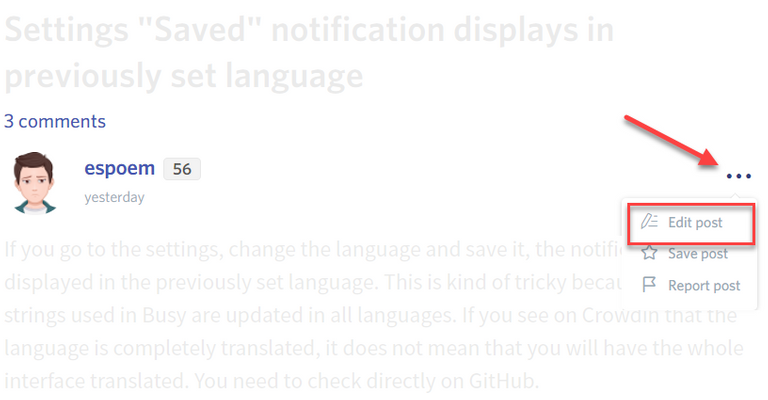
You can contact us on Discord.
[utopian-moderator]
I have done edit bang @sleempase
Informasi yg sgt berguna...
semoga bermanfaat ya bagi @hananan dan rekan yang lainnya
Approved 🤣🤣
Wkwkwkwk..............ngopi dulu kita bang hahahaha
thanks for share
Terimaksih informasinya bg @dodybireuen.
Hey @dodybireuen I am @utopian-io. I have just upvoted you!
Achievements
Suggestions
Get Noticed!
Community-Driven Witness!
I am the first and only Steem Community-Driven Witness. Participate on Discord. Lets GROW TOGETHER!
Up-vote this comment to grow my power and help Open Source contributions like this one. Want to chat? Join me on Discord https://discord.gg/Pc8HG9x