Hello friends, today, I will give you informatiom about FotoWall Image Editor. I will create wallpaper, arrange the size, give a effeckt and save the image. Let’s start.
Herkese tekrardan merhabalar!
Bugün size bir resim düzenleme programı olan FotoWall hakkında bilgiler vereceğim.
Hep birlikte programı nasıl kullanacağımız hakkında bilgi sahibi olacağız. Hadi öyleyse başlayalım.
Fotowall, açık kaynak oldukça basit ve kullanışlı bir resim düzenleme programıdır.
Bu program sayesinde resimleriniz üstünde dilediğiniz gibi düzenlemeler yapabilirsiniz.
Resimlerinize bir çok efektler ekleyip, üstüne istediğiniz yazıları bu program sayesinde yazabilirsiniz.
Programı diğer muadililerinden ayıran özelliği ise, aynı zamanda arkaplanlar oluşturabilir, resimlerinize derinlik ve boyut ayarı yapabilirsiniz.
Ayrıca programın diğer en önemli özelliği ise, program içinde oluşturduğunuz resmi direk çıktı olarak alma seçeneği sunması.

Program ile kısa bilgiler bu şekil de, gelin şimdi program kullanımı hakkın da bilgilendirmelere geçelim.
Kullanım konusunda, ben bilgisayarımdan rastgele bir resim seçerek bilgi vereceğim.
Aynı işlemleri siz istediğiniz resim, fotoğraf üzerinde yapabilirsiniz.
FotoWall Kullanımı
Öncelikle bilgisayarımızda fotowall programını açıyoruz. Program anasayfası şu şekilde.

Düzenleme işlemine başlamak için, programda bir resim açmamız gerekiyor. Bunun için anasayfada sol üstte bulunan add kısmına tıklıyoruz.

İlk olarak boyut ayarlama işlemine bakalım.
Resmimizi ekledikten sonra, eklendiği anda resmimizin üst ve yan tarafında oklar belirir.
Bu oklara tıklayarak resimlerine istediğiniz tarafa doğru boyut kazandırabilirsiniz.

Boyut kazandırma işlemini tamamladım.
Şimdi gelelim efekt işlemine.
Diyelim ki, resminize efekt eklemek istiyorsunuz.
yine aynı şekil de add kısmından resmimizi ekliyoruz.
Ve daha sonra resimin üzerine faremizle gelip sağ tık yapıyoruz. Tıkladıktan sonra bir pencere açılıyor.

Açılan pencere de,
-General
-Picture
adı altında iki seçenek bulunmakta.
Biz Picture kısmına tıklıyoruz.

Tıkladıktan sonra karşımıza efekt seçme ekranı geliyor.
Efekt listesinde;
-Invert Colours
-NVG
-Black and White
-Glow effect
-Sepia
bu efektler bulunmakta.

Listeden istediğiniz efekti seçebilirsiniz.
Ben örnek olarak NVG efektini seçiyorum. Bunun için efektin üstüne gelip farenizle iki kez tıklayabilirsiniz.

Efekt verme işlemimiz başarıyla gerçekleşti.

Sırada, afiş oluşturma işlemimiz var. Aynı zaman da resmimize yazı ekleyeceğiz.
Bunun için yine resmimiz üstünde sağ tıklıyoruz.
Bu sefer general kısmına tıklıyoruz.

Ardından To Background kısmına tıklıyoruz.
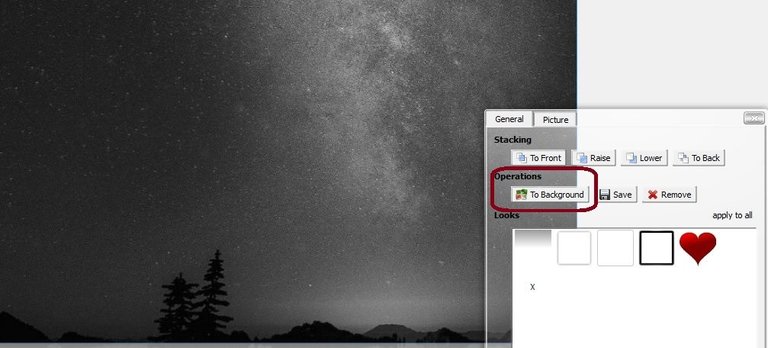
Resim tam ekran olarak sayfa da açıldı.
Sonra sol üstte bulunan add text kısmına tıklıyoruz.

Tıkladıktan sonra, resmimizin üstünde insert text here isminde bir kutucuk belirecek.
Kutucuğa sağ tıklıyoruz. Karşımıza metin yazma alanı çıkıyor.
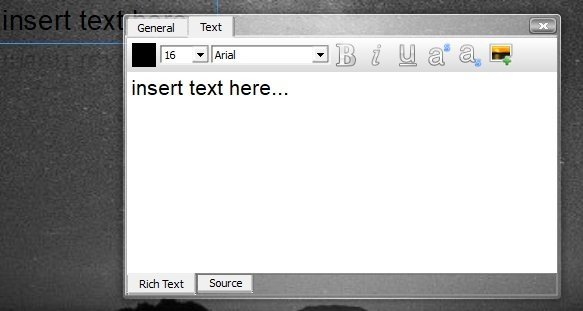
Bu alana istediğiniz yazıyı yazıyorsunuz.
Ayrıca üst bölümde yazacığınız yazının;
-Rengini
-Yazı Tipini
-Boyutunu
ayarlamanız mümkün.

ayarlarımızı yapıp, yazmızı yazdıktan sonra pencereyi kapatıp işlemi tamamlıyoruz.
Afişimiz hazır.

Şimdi resmimizin kayıt şeklini seçeceğiz.
Bunun için üst menüde sağ tarafta export kısmına tıklıyoruz.

Karşımıza;
-Wallpaper
-Image
-Poster
-Print
seçenekleri geliyor. Bu ekranda resminizi duvar kağıdı, afiş ya da poster olarak kaydedebilirsiniz.
Ben örnek olarak wallpaper seçeceğim.
Wallpaper kısmına tıklıyoruz.

Original Size kutucuğunu seçip, finishe tıklıyoruz.

İşlem tamamlandı, resmimiz wallpaper şeklinde hazırlandı.
Şimdi ise, duvarkağıdımıza bir çerçeve ekleyelim.
Yine resmimize sağ tıklayıp general bölümüne tıklıyoruz.
Alt kısımda otomatik olarak çerçeve seçenekleri çıkacaktır.

Seçeneklerden istediğiniz çerçeveyi seçebilirsiniz.
Seçiminiz için,çerçevenin üstüne gelip çift tıkladıktan sonra çerçeve ayarı yapılacaktır.
Ardından pencereyi kapatabilirsiniz.
Oluşturduğumuz arkaplanı yazdırma kısmına geçelim.
Bunun için üst panelde daha önce gördüğümüz export kısmına tıklıyoruz.
Ardından en altta bulunan print seçeneğine tıklıyoruz.
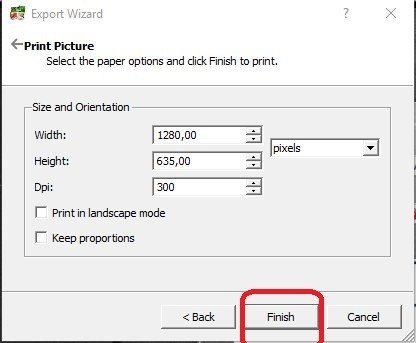
Karşımızaa böyle bir ekran gelicek.

Bu ekranda, sayfa boyutunu, büyüklüğünü ve pikselini istediğiniz şekil de ayarlayabilirsiniz.
Ayarınızı yaptıktan sonra finish kısmına tıklıyoruz.
resmimiz yazdırılmaya hazır.
Son olarak kayıt işlemine gelelim.
Anasayfa da sağ üstte bulunan save kısmına tıklıyoruz.

açılan sayfa da, resminizi bilgisayarınızın istediğiniz klasörüne kaydedebilirsiniz.
Programın bize sağladığı tüm olanakları kullanarak;
-Resmimizin boyut ve derinliğini ayarladık,
-Efekt düzenlemesi yaptık
-Üstüne yazımızı yazdık
-Duvarkağıdı haline getirdik.
-Print etme işlemi yaptık.
ve son olarak kayıt işlemini yaptık.
Görüleceği üzere program bize bir çok seçenek sundu ve tek tek bütün işlemleri yerine getirdik.
Siz de basit ve anlaşılır şekilde bu ayarları yapmak isterseniz rahatlıkla fotowall kullanabilirsiniz.
Bu yazı umarım size faydalı olmuştur, bir sonra ki yazım da görüşmek üzere.
Github Link:https://github.com/enricoros/fotowall
Posted on Utopian.io - Rewarding Open Source Contributors
Bu seferki daha detaylı olmuş gibi duruyor...
Evet, öyle oldu epey uğraştım bu sefer. Umarım faydalı olur..
Thank you for the contribution. It has been approved.
You can contact us on Discord.
[utopian-moderator]
Elinize sağlık umarım seçilir 😊
Hey @gerginho I am @utopian-io. I have just upvoted you!
Achievements
Community-Driven Witness!
I am the first and only Steem Community-Driven Witness. Participate on Discord. Lets GROW TOGETHER!
Up-vote this comment to grow my power and help Open Source contributions like this one. Want to chat? Join me on Discord https://discord.gg/Pc8HG9x